meta données pour cette page
Ceci est une ancienne révision du document !
 | Retour au Dossier Organisationnel Liste des procédures Gestion de l'arrivée d'un collaborateur / stagiaire (procédure #56) |
 Sujets connexes Sujets connexes |
|
Que faire si LoGeAs Web ne répondent pas ?
| Suivi des modifications majeures | 12/2025 Nicolas MARCHAND - Refonte d'un document interne |
| Suivi des approbations | |
| Objet | Vérification du bon fonctionnement et gestion des urgences des serveurs logeas-web (app.logeas.fr & app.logeas.ovh) |
| Destinataires | - Validation des modifications : Gérant - Approbation du document : Tous |
Comment vérifier que Logeas-web marche ?
Il existe deux moyens :
- ce connecter depuis un simple téléphone sur https://logeas-web.fr/accueil et ouvrir une base
- ce connecter depuis un poste sur le client lourd et ouvrir une base
les deux solutions sont “équivalente”
Que faire si le test n'est pas concluant ?
- On vérifie que l'on a bien Internet soit même !!!!
- Sinon il est possible que un ou des services du serveur soit “planté”, en général c'est le serveur logeasWeb
Niveau 1
- Se connecter en “connexion à distance” sur le serveur app.logeas.fr (192.168.88.103 accessible uniquement depuis un poste logeas) (code dans proton)
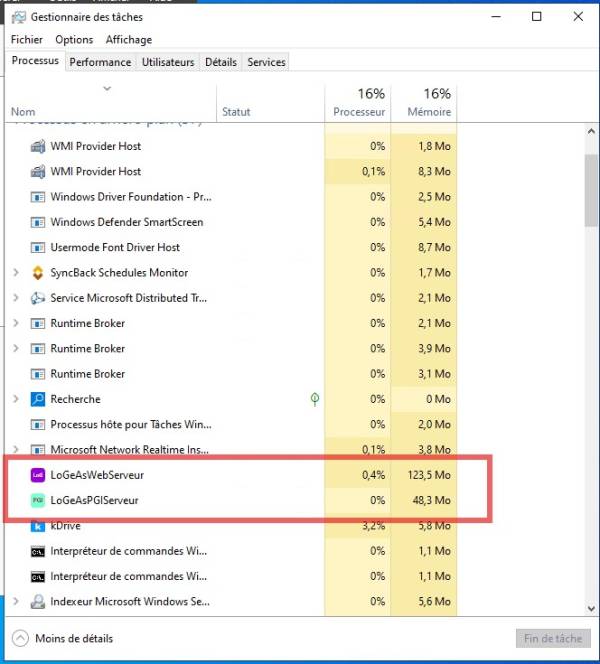
- Aller sur l'horloge, clic droit, “gestionnaire de tâche”
- tuer successivement les deux serveurs
- ouvrir un explorateur windows et aller dans le dossier C:\RemoteApp
- lancer le fichier LanceServeurs.bat
- plusieurs fenêtre s'ouvre, les laisser ouverte
- le serveur fonctionne alors normalement en monde “dégradé”, il redémarra automatiquement la nuit suivante
- prévenir la personne d'astreinte le lendemain pour tester que tout est Ok tôt…
- se déconnecter du serveur
- refaire le test de bon fonctionnement si OK super sinon passez au point suivant

Quelques éléments d'analyse
Tester la qualité de la connexion
En réalité on test la qualité entre nous et le serveur…
- Ouvrir une fenêtre d“invite de commande”. Le plus simple est d'ouvrir le menu windows et de taper “cmd”
- tapez ping -t app.logeas.fr (.ovh pour l'alpha)
- on obtiens normalement une liste de ligne de la forme
Réponse de 185.61.118.197 : octets=32 temps=28 ms TTL=124
c'est alors ok. Le paramètre important est le temps <30ms = trés bon <60ms Bon au dessus pas terrible …
- si dans les lignes on a
Délai d’attente de la demande dépassé.
c'est pas bon signe du tout, de manière répéter c'est criqtique, de manière permanente le serveur est non joignable
- pour sortir de la boucle: Fermez la fenêtre ou faire CTRC+C
Si ca ne réponds pas ...
Redémarrer la machine
- se connecter sur le poste app.logeas.fr par la connexion à distance sur le serveur Voir la procédure et les serveurs
- aller dans le menu d’arrêt de windows et demandé “redémarrer”
- vous allez être déconnecter de la connexion à distance
- attendre 3/4 minutes et essayez de vous reconnecter à l'application, tester la connexion depuis votre poste, si c'est OK génial, sinon continuez l'étape suivante
Redémarrage de la VPS
- ouvrir un navigateur, de préférence “Firefox”
- tapez l'adresse https://192.168.88.22:8006
Remarque : si Proxmox n'est pas joignable, il conviens de joindre Altsysnet pour voir avec eux (09 72 54 05 47) - connectez-vous sur le compte root avec le mot de passe disponible dans dashlane sous le nom “LI - Proxmox VE Login”. Bien laisser pour “Realm” : Linux PAM standard authentification, mais vous pouvez passez la langue en “french” NE PAS ENREGISTRER LE MOT DE PASSE

Premier cas
- dans l'interface trouvez “datacenter” “logeas1” puis en dessous “103 (app-logeas)“ cliquez dessus - vérifiez que vous avez bien au milieu “Machine virtuel 103 r(app-logeas) sur le noeud logeas1”**
- cliquez alors sur la petite flêche à coté d'“Arrêter” et faire “Stopper”
- dans le bas de l'écran vous avez l'avancement, attendre que la VM soit éteinte (le petit curseur vert devant “103 (app-logeas)” ne se rafraîchie pas toujours ..)
- dans le même menu en haut faire “Démarrer”
- attendre 3/4 minutes et essayez de vous reconnecter à l'application, tester la connexion depuis votre poste, si c'est OK génial, sinon continuez l'étape suivante
Second cas
Si on a des difficultés à redémarrer la vm via les solutions par les menus, il est possible de le faire en ligne de commande.

- aller sur la machine root (pour app.logeas.fr actuellement logeas1)
- dans le bandeau aller sur >_Shell ce qui ouvre une console ou l'on tape les commandes :
- qm stop 103 (éteint la VM 103 app.logeas.fr)
- qm start 103 (pour la redémarrer)
