meta données pour cette page
 | Retour au Dossier Organisationnel Liste des procédures Gestion de l'arrivée d'un collaborateur / stagiaire (procédure #56) |
 Sujets connexes Sujets connexes |
|
Que faire si LoGeAs Web ne répondent pas ?
| Suivi des modifications majeures | 12/2025 Nicolas MARCHAND - Refonte d'un document interne |
| Suivi des approbations | |
| Objet | Vérification du bon fonctionnement et gestion des urgences des serveurs logeas-web (app.logeas.fr & app.logeas.ovh) |
| Destinataires | - Validation des modifications : Gérant - Approbation du document : Tous |
Comment vérifier que Logeas-web marche ?
Il existe deux moyens :
- ce connecter depuis un simple téléphone sur https://logeas-web.fr/accueil et ouvrir une base
- ce connecter depuis un poste sur le client lourd et ouvrir une base
les deux solutions sont “équivalente”
Que faire si le test n'est pas concluant ?
- On vérifie que l'on a bien Internet soit même !!!!
- Sinon il est possible que un ou des services du serveur soit “planté”, en général c'est le serveur logeasWeb
Niveau 1
- Se connecter en “connexion à distance” sur le serveur app.logeas.fr (192.168.88.103 accessible uniquement depuis un poste logeas) (code dans proton)
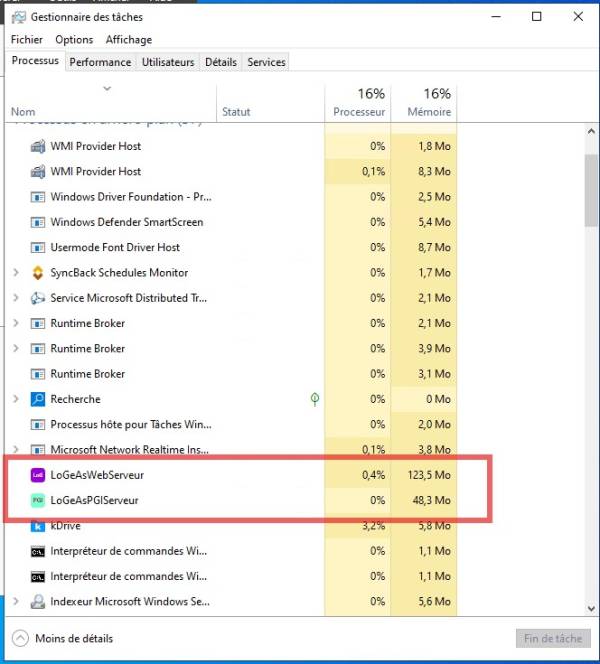
- Aller sur l'horloge, clic droit, “gestionnaire de tâche”
- tuer successivement les deux serveurs
- ouvrir un explorateur windows et aller dans le dossier C:\RemoteApp
- lancer le fichier LanceServeurs.bat
- plusieurs fenêtre s'ouvre, les laisser ouverte
- le serveur fonctionne alors normalement en monde “dégradé”, il redémarra automatiquement la nuit suivante
- prévenir la personne d'astreinte le lendemain pour tester que tout est Ok tôt…
- se déconnecter du serveur
- refaire le test de bon fonctionnement si OK super sinon passez au point suivant

Niveau 2
- Se connecter en “connexion à distance” sur le serveur app.logeas.fr (192.168.88.103 accessible uniquement depuis un poste logeas) (code dans proton)
- faire redémarrer le serveur (surtout pas arreter)
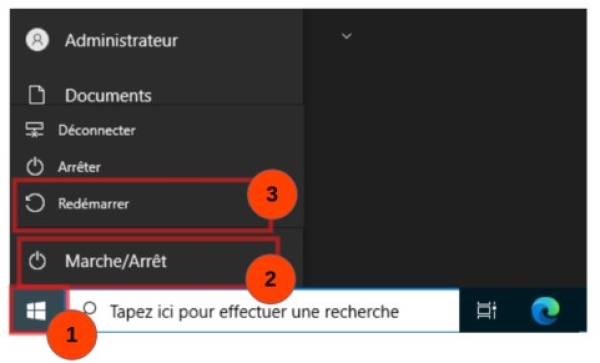
- fermer la session
- attendre une dizaine de minutes
- retester si OK bien sinon passez à l'étape suivante

Niveau 3
Redémarrage de la VPS
- ouvrir un navigateur, de préférence “Firefox”
- tapez l'adresse https://192.168.88.22:8006
Remarque : si Proxmox n'est pas joignable, il conviens de joindre Altsysnet pour voir avec eux (09 72 54 05 47) - connectez-vous sur le compte root avec le mot de passe disponible dans dashlane sous le nom “LI - Proxmox VE Login”. Bien laisser pour “Realm” : Linux PAM standard authentification, mais vous pouvez passez la langue en “french” NE PAS ENREGISTRER LE MOT DE PASSE

Premier cas
- dans l'interface trouvez “datacenter” “logeas1” puis en dessous “103 (app-logeas)“ cliquez dessus - vérifiez que vous avez bien au milieu “Machine virtuel 103 r(app-logeas) sur le noeud logeas1”**
- cliquez alors sur la petite flêche à coté d'“Arrêter” et faire “Stopper”
- dans le bas de l'écran vous avez l'avancement, attendre que la VM soit éteinte (le petit curseur vert devant “103 (app-logeas)” ne se rafraîchie pas toujours ..)
- dans le même menu en haut faire “Démarrer”
- attendre 3/4 minutes et essayez de vous reconnecter à l'application, tester la connexion depuis votre poste, si c'est OK génial, sinon continuez l'étape suivante
Second cas
Si on a des difficultés à redémarrer la vm via les solutions par les menus, il est possible de le faire en ligne de commande.

- aller sur la machine root (pour app.logeas.fr actuellement logeas1)
- dans le bandeau aller sur >_Shell ce qui ouvre une console ou l'on tape les commandes :
- qm stop 103 (éteint la VM 103 app.logeas.fr)
- qm start 103 (pour la redémarrer)
